
LINEの「URLスキーム」って
知っていますか?
URLスキーム(仕組み)とは、
ある決められた文字をURLに入れると
特定の動きをユーザーに
表示できるという機能です^^
これがあれば、
標準の機能にプラスして
できることが増えるので
細かいニーズに応えることができますよ^^
LINE社がこちらのサイトで
https://developers.line.biz/ja/docs/line-login/using-line-url-scheme
公式でも発表しているので
見たことある方もいるかもしれませんね^^
今日はその中でも
特に使えるURLスキームを
5つご紹介します^^
ズバリこちら!
=====
①テキスト入力画面を開く
②テキストを入れた入力画面を開く
③カメラを開く
④LINE公式アカウントをシェアする
⑤URLを外部ブラウザで開く
=====
リッチメニューやカルーセルに入れると
便利ですよ^^
順番に解説します^^
①テキスト入力画面を開く
まずは、一番便利なこれ!
LINEトーク画面で
「テキスト」を入力しようと思うと
左下の小さなキーボードマークを
押すしかありません😭

でも、
このキーボードマークって
「テキスト」とか「キーボード」って
書いていないので、わかりにくいんですよね😭
お客様からお問い合わせというか
「もっとわかりやすくならないの?」と
ご意見をもらったこともあります^^;
「LINEの仕様なのでしょうがないんですm(_ _)m」
と伝えていたあなた!
もう大丈夫です^^
URLスキームで
「テキスト入力画面」を開くことができます^^
そのURLはこちら👇
https://line.me/R/oaMessage/{LINE ID}/?
※{LINE ID}の部分は、LINE IDを入れます^^
IDは、@で始まる英数字の羅列です。
管理画面上部のここ👇

もしくは
プロフィール画面の一番👇

から確認できます^^
IDを入れて、
https://line.me/R/oaMessage/@712jmgfy/?
とURLを完成させて
リッチメニューに入れると….
リッチメニューをタップするだけで
テキスト入力画面が開くんです^^👏

「テキストを送る」をタップすると…..
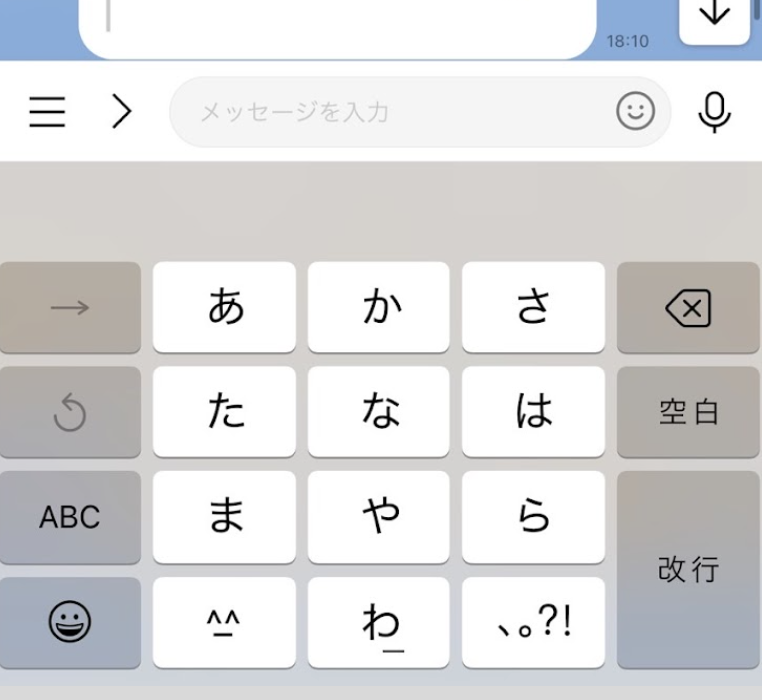
このように
テキスト入力画面が開くんです^^
左下の小さなマークよりも
リッチメニューのボタンを
「テキストを送る」として
URLを入れたほうが
大きくなってわかりやすいですよね^^
リッチメニューの1区画を使いますが
それだけの価値のあるスキームです^^
*
②テキストを入れた入力画面を開く
そして、①のテキスト入力画面の進化版!
テキスト入力画面を開いたら
「あらかじめ決めたテキスト」を
入力した状態にすることができるんです^^
そのURLスキームはこちら👇
https://line.me/R/oaMessage/{LINE ID}/?{メッセージ}
①と同じく{LINE ID}には、LINE IDを入力する必要があります。
そして、{メッセージ}には
「こんにちは」等のテキストをそのまま入れず
エンコードしたテキストを入力します。
エンコードはこちらのサイトからできます👇
https://tech-unlimited.com/urlencode.html
エンコードをすると
「こんにちは」は
「%E3%81%93%E3%82%93%E3%81%AB%E3%81%A1%E3%81%AF」
となります。
つまり、
テキスト入力画面を開いて
「こんにちは」と入力した状態にしたい場合は、
https://line.me/R/oaMessage/@712jmgfy/?%E3%81%93%E3%82%93%E3%81%AB%E3%81%A1%E3%81%AF
とURLを作ればいいんです^^
IDを入れて、エンコードするだけなので
簡単ですよね^^
知っているだけで差がつく
めちゃくちゃ便利なワザです^^
*
③カメラを開く
次に、「カメラを開く」です。
ユーザーに写真を撮って
送ってもらうことが多いアカウント等に
有効ですね^^
ズバリこちら^^
https://line.me/R/nv/camera
ID等の入力は不要で、
これをリッチメニューに入れて
「写真を撮る」等と
ボタンを設定するだけ^^
簡単ですよね^^
※インカメラ、背面カメラ等の
立ち上げるカメラの指定はできません^^
*
④LINE公式アカウントをシェアする
LINE公式アカウントを
友だちに紹介してほしいときに有効です^^
https://line.me/R/nv/recommendOA/{紹介したいLINE ID}
このURLを入れると、
LINE IDを入れた公式アカウントを
簡単に友だちにシェアできます^^
リッチメニューに
https://line.me/R/nv/recommendOA/@712jmgfy
と入れると
「送信先を選択」という転送画面が表示されて
友だちに簡単にシェアできます^^
友だちへの紹介は
決して軽んじれない
友だちを増やすための
重要な導線ですので
紹介施策で力を入れたいときに有効ですね^^
*
⑤URLを外部ブラウザで開く
最後は、いちばん有名であろう
「URLを外部ブラウザで開く」です^^
例えば
https://www.google.com
をリッチメニューに入れてタップすると、
「LINE内ブラウザ」で開きます。
ほとんどの場合は
LINE内ブラウザで開いて
問題ないんですが
唯一、デメリットがあります。
それは「ログインをしなければならないこと」
LINE内ブラウザは
普段誰も使っていないので
ログアウトした状態で開かれます。
つまり
✅Instagram
✅YouTube
✅Google
等のログインが必要なサービスを
配信したときに
ユーザーはログインしないと
いいねやコメントをできないんです😭
ログインの手間を
ユーザーにかけるのは
信頼の低下に繋がる可能性があります。
そこで活躍するのが
「外部ブラウザで開く」URLスキームです。
やり方は簡単。
URLの最後に
?openExternalBrowser=1
をつけるだけです^^
こんな感じです👇
https://example.com/?openExternalBrowser=1
簡単ですよね^^
URLに「?」を含む場合は、
&で繋げて
https://blog.kentokanai.net/?cate=os&openExternalBrowser=1
という感じにします^^
これで、
ふだん使っているブラウザが立ち上がる
ユーザーの利便性が向上します^^
?openExternalBrowser=1
をURLに加えると
アプリのあるものは
アプリが立ち上がる場合もあります^^
ブラウザではなく
アプリが立ち上がると便利ですね^^
*
ということで
今日はURLスキームを5つ紹介しました^^
========
①テキスト入力画面を開く
②テキストを入れた入力画面を開く
③カメラを開く
④LINE公式アカウントをシェアする
⑤URLを外部ブラウザで開く
========
もっと知りたい方は
こちらの公式サイトをご覧ください^^
https://developers.line.biz/ja/docs/line-login/using-line-url-scheme/#opening-url-in-external-browser
*
ちなみに、URLスキームは
LINE公式アカウントでの利用を推奨します。
Lステップやエルメでは
うまく挙動しません。
………………と言おうと思ったんですが
エルメは、最近のアップデートで
URLスキームも対応したので
さらに便利になりました^^

エルメでも、URLスキームを
試してみてくださいね^^
今日はここまでです^^
LINEを無料で初めるなら「エルメッセージ」
👇クリック👇


