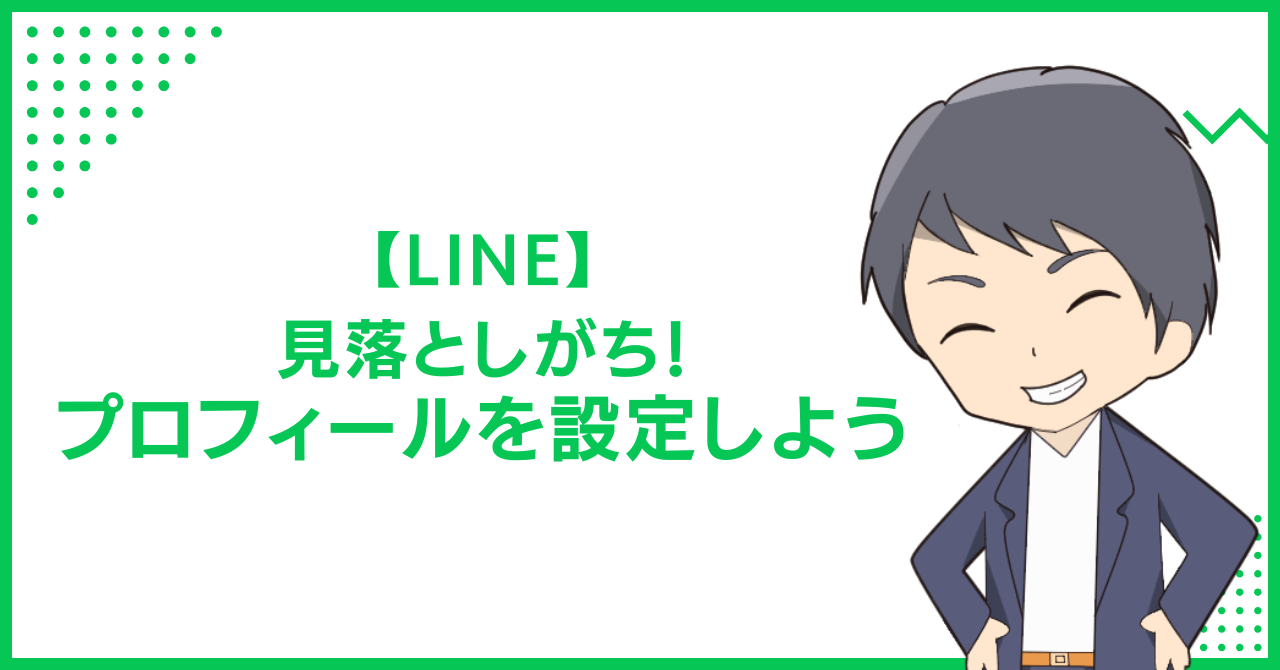
あなたは、この画面を見たことありますか?

LINE公式アカウントの
「プロフィール画面」です^^
この画面は、「プロフィール」と名のつくとおり
営業時間や商品・サービス、
マップ、Q&A、SNS・HPなどのリンクを
掲載することができます。
このプロフィール、
意外と設定していない人が多いんです😭
プロフィール画面は、
友だち登録前に見ることのできる唯一の画面。
プロフィールを充実させることで
情報を伝えることができるだけでなく
きちんとしている印象を与えて、信頼が増します^^
設定画面は、ちょっとクセがあるんですが
ぜひ設定してみてくださいね^^
設定方法は、
LINE公式アカウントの管理画面から
「プロフィール」タブを選択します↓

プロフィールを押すと
まずは「上部」と表示されるので
背景画像とボタンを設定します。

背景は横長で、サイズは特に決められていないんですが
推奨サイズは、横1000px × 高さ635pxです^^
ファイル形式:JPG、JPEG、PNG
ファイルサイズ:10MB以下
のものを選びましょう^^
背景画像の下には
ボタンを設置できます^^

既に設定されている
✅️トーク
✅️投稿
に、任意のボタンを追加することができます^^
※「トーク」「投稿」は削除可能
追加できるものは
✅️クーポン
✅️位置情報
✅️予約
✅️通話
✅️ショップカード
✅️サービスページ
です^^
自分(もしくはクライアントさん)のサービスに合わせて
適切なボタンを配置しましょう^^
*
次に設定をおすすめするのが
「基本情報」です。
・紹介文
・営業時間
・予算
・電話番号
・HP
・マップ
・支払い方法
・詳細情報(個室、禁煙、駐車場、Wi-Fi等)
の情報を入れて、
お客様にお店の情報がわかりやすいようにします^^

この「基本情報」は、意外と見られているので
この情報だけでも設定しておくといいですよ^^
*
その他、「パーツ」と呼ばれる
コンテンツページを設定することができます^^
「パーツを追加」ボタンを押すと

このようにパーツを選ぶ画面になります↓

✅️自由記述
✅️ショップカード
✅️アイテムリスト
✅️よくある質問
✅️テイクアウト
など、たくさんのコンテンツから選ぶことができます^^
*
そして、プロフィールの「パーツ」を設定したら
必ず、「保存」「公開」「有効化」をしましょう^^

プロフィール設定がやや「クセがある」と言いましたが
その設定が、これです^^;
パーツを作り込んで安心していたら
😨反映されてない
😨保存されていない
ということが時々起こります。
その原因は、
「保存」「公開」「有効化」をしていないからです^^
「パーツを作ったら必ず保存・公開・有効化」を
覚えておきましょう^^
冒頭にもお伝えしましたが
プロフィールは、
登録前に見ることのできる大切なページです^^
まだ設定していない方は
せめて「基本情報」だけでも、すぐに設定しましょう^^
今日はここまでです☺️✨️
LINEを無料で初めるなら「エルメッセージ」
👇クリック👇